Domain straßenmarkierung.de kaufen?
Wir ziehen mit dem Projekt
straßenmarkierung.de um.
Sind Sie am Kauf der Domain
straßenmarkierung.de interessiert?
domain@kv-gmbh.de · 0541-91531010
Domain straßenmarkierung.de kaufen?
Warum funktioniert die Maus im UEFI nur manchmal?
Es gibt mehrere mögliche Gründe, warum die Maus im UEFI nur manchmal funktioniert. Einer davon könnte ein Treiberproblem sein, bei dem der UEFI-Treiber nicht korrekt mit der Maus kommuniziert. Ein weiterer Grund könnte eine Inkompatibilität zwischen der Maus und dem UEFI sein. Es könnte auch sein, dass die Maus nicht richtig angeschlossen oder defekt ist. **
Warum funktionieren Tastatur und Maus nicht mehr, obwohl sie im UEFI noch funktionieren?
Es gibt mehrere mögliche Gründe dafür, dass Tastatur und Maus im Betriebssystem nicht mehr funktionieren, obwohl sie im UEFI noch funktionieren. Einer der möglichen Gründe könnte ein fehlerhafter Treiber sein, der im Betriebssystem nicht korrekt geladen wird. Ein weiterer möglicher Grund könnte ein Konflikt mit anderen Gerätetreibern oder Einstellungen im Betriebssystem sein. Es ist auch möglich, dass die Tastatur und Maus physisch beschädigt sind oder nicht korrekt angeschlossen wurden. **
Ähnliche Suchbegriffe für UEFI-Maus
Top-Angebote
Produkte zum Begriff UEFI-Maus:
-
WO-WE Markierungsfarbe BLAU Parkplatz Fahrbahn Straßenmarkierung 20L Bodenmarkierung auf Beton, Asphalt, Pflastersteinen, Innen & Außen, Schnelltrocknende Parkplatzfarbe, Streichen & SprühenWO-WE Markierungsfarbe BLAU Parkplatz Fahrbahn Straßenmarkierung 20L Bodenmarkierung auf Beton, Asphalt, Pflastersteinen, Innen & Außen, Schnelltrocknende Parkplatzfarbe, Streichen & Sprühen. Vielseitig einsetzbar: Hochwertige, wasserbasierte Bodenmarkierungsfarbe für vielfältige Anwendungen auf Beton, Asphalt und Pflasterbelägen mit leichter bis mittlerer Beanspruchung Umweltfreundliche Formulierung: Unsere moderne Markierungsfarbe basiert auf Wasser, ist umwelt- und anwenderfreundlich und dabei geruchsarm. Wir kümmern uns sowohl um Ihre Gesundheit als auch um die Umwelt Geringer Geruch: Wasserbasierte Farben haben im Allgemeinen einen geringeren Geruch im Vergleich zu lösemittelbasierten Farben, was sie angenehmer in der Anwendung macht, insbesondere in Innenräumen Unsere Farbe ist sowohl im Innen- als auch im Außenbereich einsetzbar und eignet sich unsere Farbe perfekt für eine Vielzahl von Anwendungen, darunter Parkplatzmarkierungen, Hallenmarkierungen, Straßenmarkierungen und vieles mehr Ganz gleich, ob Sie Markierungen für Parkplätze, Stellplätze, Wegweiser oder Fahrbahnen benötigen – unsere Bodenmarkierungsfarbe garantiert präzise und langanhaltende Ergebnisse Die Anwendung war noch nie so einfach: Ob Rolle, Pinsel oder Sprühgerät – unsere Markierungsfarbe lässt sich mühelos und präzise auftragen und ermöglicht ein reibungsloses Markierungserlebnis Effizienter Verbrauch und optimale Ergebnisse: Mit einer beeindruckenden Reichweite von ca. 5-6m² pro Liter ist unsere Farbe äußerst ergiebig. für beste Resultate empfehlen wir, zwei Anstriche zu verwenden, um die Farbintensität und Haltbarkeit Ihrer Markierungen zu optimieren Wenn es um Fahrbahnmarkierungen geht, bietet unsere Farbe herausragende Sichtbarkeit und außergewöhnliche Abriebfestigkeit, um den Belastungen des Verkehrs standzuhalten Große Farbauswahl: Verfügbar in einer breiten Palette von attraktiven Farben, um Ihren individuellen Stil und Geschmack zu treffen. Wählen Sie aus verschiedenen Farbtönen, um das gewünschte Aussehen zu erzielen Unsere Produktformel setzt auf lichtechte und wetterbeständige Pigmente sowie Extender, die in Deutschland hergestellt werden. Diese Kombination steht für überzeugende Qualität und Leistung Farbe:BLAU164,90 €*Versand: 0,00 €Sichere Weiterleitung zum Anbieter
-
Lenovo Maus - Essential USB Maus (Kabelgebunden), Maus, WeissDie Lenovo Essential USB-Maus ist mehr als nur eine einfache Maus. Sie verfügt über eine einfache Plug-and-Play-Verbindung zu PCs über ein USB-Kabel. Das ergonomische Design in voller Grösse bietet einen bequemen Griff für ganztägigen Komfort. Ein hochauflösender optischer Sensor mit 1600 DPI sorgt dafür, dass Sie reibungslos von Fenster zu Fenster gleiten können.36,53 €*Versand: 0,00 €Sichere Weiterleitung zum Anbieter
-
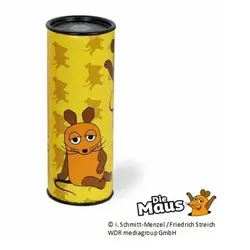
Werkhaus Die Maus - Kaleidoskop MausEs lädt Kinder zum Träumen und Entdecken ein, wenn durch das Drehen des Kaleidoskopes verschiedenste bunte Muster entstehen. Dabei lassen sich sogar im Kaleidoskop kleine orangene Mäuse entdecken. Auch auf der Außenseite sind verschiedene Bilder der Maus aufgedruckt.6,90 €*Versand: 5,49 €Sichere Weiterleitung zum Anbieter



-
Funktionieren die Tastatur und Maus nur im UEFI-BIOS und nicht in Windows 7?
Nein, normalerweise funktionieren Tastatur und Maus sowohl im UEFI-BIOS als auch in Windows 7. Wenn Tastatur und Maus jedoch im UEFI-BIOS funktionieren, aber nicht in Windows 7, könnte dies auf einen Treiberkonflikt oder ein anderes Problem mit dem Betriebssystem hinweisen. Es könnte hilfreich sein, die Treiber für Tastatur und Maus zu überprüfen und gegebenenfalls zu aktualisieren. **
-
Ist UEFI schneller?
Ist UEFI schneller? UEFI (Unified Extensible Firmware Interface) ist im Vergleich zum traditionellen BIOS (Basic Input/Output System) in der Regel schneller beim Starten des Computers, da es optimierte Prozesse und eine bessere Hardware-Unterstützung bietet. UEFI kann auch den Zugriff auf größere Festplatten ermöglichen und bietet zusätzliche Sicherheitsfunktionen wie Secure Boot. Insgesamt kann UEFI dazu beitragen, die Leistung und Effizienz eines Computers zu verbessern, insbesondere bei neueren Systemen. Es ist jedoch wichtig zu beachten, dass die Geschwindigkeit eines Computers von verschiedenen Faktoren abhängt und UEFI allein nicht immer eine signifikante Leistungssteigerung garantieren kann. **
-
Wie funktioniert UEFI?
UEFI steht für Unified Extensible Firmware Interface und ist eine moderne Firmware-Schnittstelle, die den Startvorgang eines Computers steuert. Im Gegensatz zum älteren BIOS bietet UEFI eine grafische Benutzeroberfläche und erweiterte Funktionen wie Secure Boot und die Unterstützung von Festplatten mit mehr als 2 TB. UEFI initialisiert die Hardwarekomponenten des Computers, lädt das Betriebssystem und ermöglicht es dem Benutzer, Einstellungen im BIOS-Setup vorzunehmen. Es ist auch in der Lage, verschiedene Betriebssysteme zu starten, indem es eine Liste der verfügbaren Boot-Optionen verwaltet. Insgesamt bietet UEFI eine schnellere, sicherere und benutzerfreundlichere Methode zum Starten eines Computers im Vergleich zum traditionellen BIOS. **
-
Wie UEFI starten?
Um den UEFI-Modus zu starten, müssen Sie zuerst Ihren Computer neu starten. Während des Startvorgangs drücken Sie eine bestimmte Taste, die je nach Hersteller variieren kann (z. B. F2, F10, Entf). Dadurch gelangen Sie in das BIOS oder UEFI-Menü. Dort können Sie dann die Einstellungen für den UEFI-Modus vornehmen. Stellen Sie sicher, dass die Boot-Reihenfolge so konfiguriert ist, dass das Betriebssystem im UEFI-Modus gestartet wird. Speichern Sie die Änderungen und starten Sie den Computer neu, um im UEFI-Modus zu booten. **
Wie UEFI installieren?
Um UEFI zu installieren, müssen Sie sicherstellen, dass Ihr Motherboard UEFI unterstützt. Dann müssen Sie im BIOS-Setup die UEFI-Boot-Option aktivieren. Anschließend können Sie das Betriebssystem im UEFI-Modus installieren, indem Sie den entsprechenden Installationsmodus auswählen. Stellen Sie sicher, dass Sie die richtige Partitionstabelle (GPT) verwenden, um UEFI vollständig nutzen zu können. Nach der Installation können Sie im BIOS-Setup die Boot-Reihenfolge konfigurieren und UEFI als primäre Boot-Option festlegen. **
Was ist UEFI?
UEFI steht für Unified Extensible Firmware Interface und ist eine moderne Firmware-Schnittstelle, die den klassischen BIOS (Basic Input/Output System) ersetzt. UEFI bietet erweiterte Funktionen und ermöglicht eine schnellere und sicherere Initialisierung des Computers beim Starten. Es unterstützt auch moderne Betriebssysteme und ermöglicht eine einfachere Verwaltung von Festplattenpartitionen und Boot-Optionen. **
Top-Angebote
Produkte zum Begriff UEFI-Maus:
-
WO-WE Markierungsfarbe BLAU Parkplatz Fahrbahn Straßenmarkierung 20L Bodenmarkierung auf Beton, Asphalt, Pflastersteinen, Innen & Außen, Schnelltrocknende Parkplatzfarbe, Streichen & SprühenWO-WE Markierungsfarbe BLAU Parkplatz Fahrbahn Straßenmarkierung 20L Bodenmarkierung auf Beton, Asphalt, Pflastersteinen, Innen & Außen, Schnelltrocknende Parkplatzfarbe, Streichen & Sprühen. Vielseitig einsetzbar: Hochwertige, wasserbasierte Bodenmarkierungsfarbe für vielfältige Anwendungen auf Beton, Asphalt und Pflasterbelägen mit leichter bis mittlerer Beanspruchung Umweltfreundliche Formulierung: Unsere moderne Markierungsfarbe basiert auf Wasser, ist umwelt- und anwenderfreundlich und dabei geruchsarm. Wir kümmern uns sowohl um Ihre Gesundheit als auch um die Umwelt Geringer Geruch: Wasserbasierte Farben haben im Allgemeinen einen geringeren Geruch im Vergleich zu lösemittelbasierten Farben, was sie angenehmer in der Anwendung macht, insbesondere in Innenräumen Unsere Farbe ist sowohl im Innen- als auch im Außenbereich einsetzbar und eignet sich unsere Farbe perfekt für eine Vielzahl von Anwendungen, darunter Parkplatzmarkierungen, Hallenmarkierungen, Straßenmarkierungen und vieles mehr Ganz gleich, ob Sie Markierungen für Parkplätze, Stellplätze, Wegweiser oder Fahrbahnen benötigen – unsere Bodenmarkierungsfarbe garantiert präzise und langanhaltende Ergebnisse Die Anwendung war noch nie so einfach: Ob Rolle, Pinsel oder Sprühgerät – unsere Markierungsfarbe lässt sich mühelos und präzise auftragen und ermöglicht ein reibungsloses Markierungserlebnis Effizienter Verbrauch und optimale Ergebnisse: Mit einer beeindruckenden Reichweite von ca. 5-6m² pro Liter ist unsere Farbe äußerst ergiebig. für beste Resultate empfehlen wir, zwei Anstriche zu verwenden, um die Farbintensität und Haltbarkeit Ihrer Markierungen zu optimieren Wenn es um Fahrbahnmarkierungen geht, bietet unsere Farbe herausragende Sichtbarkeit und außergewöhnliche Abriebfestigkeit, um den Belastungen des Verkehrs standzuhalten Große Farbauswahl: Verfügbar in einer breiten Palette von attraktiven Farben, um Ihren individuellen Stil und Geschmack zu treffen. Wählen Sie aus verschiedenen Farbtönen, um das gewünschte Aussehen zu erzielen Unsere Produktformel setzt auf lichtechte und wetterbeständige Pigmente sowie Extender, die in Deutschland hergestellt werden. Diese Kombination steht für überzeugende Qualität und Leistung Farbe:BLAU164,90 €*Versand: 0,00 €Sichere Weiterleitung zum Anbieter
-
Lenovo Maus - Essential USB Maus (Kabelgebunden), Maus, WeissDie Lenovo Essential USB-Maus ist mehr als nur eine einfache Maus. Sie verfügt über eine einfache Plug-and-Play-Verbindung zu PCs über ein USB-Kabel. Das ergonomische Design in voller Grösse bietet einen bequemen Griff für ganztägigen Komfort. Ein hochauflösender optischer Sensor mit 1600 DPI sorgt dafür, dass Sie reibungslos von Fenster zu Fenster gleiten können.36,53 €*Versand: 0,00 €Sichere Weiterleitung zum Anbieter
-
Warum funktioniert die Maus im UEFI nur manchmal?
Es gibt mehrere mögliche Gründe, warum die Maus im UEFI nur manchmal funktioniert. Einer davon könnte ein Treiberproblem sein, bei dem der UEFI-Treiber nicht korrekt mit der Maus kommuniziert. Ein weiterer Grund könnte eine Inkompatibilität zwischen der Maus und dem UEFI sein. Es könnte auch sein, dass die Maus nicht richtig angeschlossen oder defekt ist. **
-
Warum funktionieren Tastatur und Maus nicht mehr, obwohl sie im UEFI noch funktionieren?
Es gibt mehrere mögliche Gründe dafür, dass Tastatur und Maus im Betriebssystem nicht mehr funktionieren, obwohl sie im UEFI noch funktionieren. Einer der möglichen Gründe könnte ein fehlerhafter Treiber sein, der im Betriebssystem nicht korrekt geladen wird. Ein weiterer möglicher Grund könnte ein Konflikt mit anderen Gerätetreibern oder Einstellungen im Betriebssystem sein. Es ist auch möglich, dass die Tastatur und Maus physisch beschädigt sind oder nicht korrekt angeschlossen wurden. **
-
Funktionieren die Tastatur und Maus nur im UEFI-BIOS und nicht in Windows 7?
Nein, normalerweise funktionieren Tastatur und Maus sowohl im UEFI-BIOS als auch in Windows 7. Wenn Tastatur und Maus jedoch im UEFI-BIOS funktionieren, aber nicht in Windows 7, könnte dies auf einen Treiberkonflikt oder ein anderes Problem mit dem Betriebssystem hinweisen. Es könnte hilfreich sein, die Treiber für Tastatur und Maus zu überprüfen und gegebenenfalls zu aktualisieren. **
-
Ist UEFI schneller?
Ist UEFI schneller? UEFI (Unified Extensible Firmware Interface) ist im Vergleich zum traditionellen BIOS (Basic Input/Output System) in der Regel schneller beim Starten des Computers, da es optimierte Prozesse und eine bessere Hardware-Unterstützung bietet. UEFI kann auch den Zugriff auf größere Festplatten ermöglichen und bietet zusätzliche Sicherheitsfunktionen wie Secure Boot. Insgesamt kann UEFI dazu beitragen, die Leistung und Effizienz eines Computers zu verbessern, insbesondere bei neueren Systemen. Es ist jedoch wichtig zu beachten, dass die Geschwindigkeit eines Computers von verschiedenen Faktoren abhängt und UEFI allein nicht immer eine signifikante Leistungssteigerung garantieren kann. **
Ähnliche Suchbegriffe für UEFI-Maus
-
Werkhaus Die Maus - Kaleidoskop MausEs lädt Kinder zum Träumen und Entdecken ein, wenn durch das Drehen des Kaleidoskopes verschiedenste bunte Muster entstehen. Dabei lassen sich sogar im Kaleidoskop kleine orangene Mäuse entdecken. Auch auf der Außenseite sind verschiedene Bilder der Maus aufgedruckt.6,90 €*Versand: 5,49 €Sichere Weiterleitung zum Anbieter
-
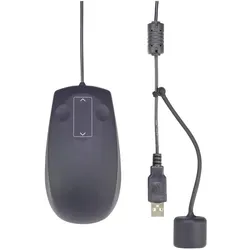
Renkforce Maus (Kabelgebunden), Maus, SchwarzDiese industriell-medizinische Maus mit Touch-Scroll-Funktion und Lasersensor mit 1000 dpi ist IP68-zertifiziert. Sie ist mit einer Silikonhülle ausgestattet, die einen idealen Schutz vor Feuchtigkeit und eine komfortable Handhabung bietet.29,65 €*Versand: 3,00 €Sichere Weiterleitung zum Anbieter
-
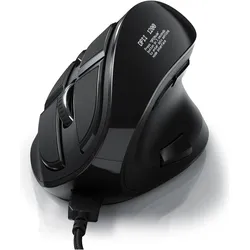
CSL Ergonomische Maus (Kabelgebunden), Maus, SchwarzDie CSL Vertikalmaus für optimalen Bedienkomfort. Bei der CSL Vertikalmaus mit OLED-Display steht Ergonomie an erster Stelle. Das Vertikal-Design schützt das Handgelenk vor unnatürlichen Belastungen. So beugst du einem Maus- bzw. Tennisarm (RSI-Syndrom) vor und arbeitest auch nach Stunden noch entspannt. Bei vielen Maustasten kannst du die Funktionen frei zuordnen, ganz einfach so, wie das Handling für dich optimal ist. Dafür bietet die CSL Maus die ideale Unterstützung: das OLED-Display auf der Oberseite. Belegbar sind die hintere linke und rechte Maustaste ebenso wie die Vorwärts- und Rückwärtstaste an der Seite und der Fire-Key.29,95 €*Versand: 3,00 €Sichere Weiterleitung zum Anbieter
-
Wie funktioniert UEFI?
UEFI steht für Unified Extensible Firmware Interface und ist eine moderne Firmware-Schnittstelle, die den Startvorgang eines Computers steuert. Im Gegensatz zum älteren BIOS bietet UEFI eine grafische Benutzeroberfläche und erweiterte Funktionen wie Secure Boot und die Unterstützung von Festplatten mit mehr als 2 TB. UEFI initialisiert die Hardwarekomponenten des Computers, lädt das Betriebssystem und ermöglicht es dem Benutzer, Einstellungen im BIOS-Setup vorzunehmen. Es ist auch in der Lage, verschiedene Betriebssysteme zu starten, indem es eine Liste der verfügbaren Boot-Optionen verwaltet. Insgesamt bietet UEFI eine schnellere, sicherere und benutzerfreundlichere Methode zum Starten eines Computers im Vergleich zum traditionellen BIOS. **
-
Wie UEFI starten?
Um den UEFI-Modus zu starten, müssen Sie zuerst Ihren Computer neu starten. Während des Startvorgangs drücken Sie eine bestimmte Taste, die je nach Hersteller variieren kann (z. B. F2, F10, Entf). Dadurch gelangen Sie in das BIOS oder UEFI-Menü. Dort können Sie dann die Einstellungen für den UEFI-Modus vornehmen. Stellen Sie sicher, dass die Boot-Reihenfolge so konfiguriert ist, dass das Betriebssystem im UEFI-Modus gestartet wird. Speichern Sie die Änderungen und starten Sie den Computer neu, um im UEFI-Modus zu booten. **
-
Wie UEFI installieren?
Um UEFI zu installieren, müssen Sie sicherstellen, dass Ihr Motherboard UEFI unterstützt. Dann müssen Sie im BIOS-Setup die UEFI-Boot-Option aktivieren. Anschließend können Sie das Betriebssystem im UEFI-Modus installieren, indem Sie den entsprechenden Installationsmodus auswählen. Stellen Sie sicher, dass Sie die richtige Partitionstabelle (GPT) verwenden, um UEFI vollständig nutzen zu können. Nach der Installation können Sie im BIOS-Setup die Boot-Reihenfolge konfigurieren und UEFI als primäre Boot-Option festlegen. **
-
Was ist UEFI?
UEFI steht für Unified Extensible Firmware Interface und ist eine moderne Firmware-Schnittstelle, die den klassischen BIOS (Basic Input/Output System) ersetzt. UEFI bietet erweiterte Funktionen und ermöglicht eine schnellere und sicherere Initialisierung des Computers beim Starten. Es unterstützt auch moderne Betriebssysteme und ermöglicht eine einfachere Verwaltung von Festplattenpartitionen und Boot-Optionen. **
* Alle Preise verstehen sich inklusive der gesetzlichen Mehrwertsteuer und ggf. zuzüglich Versandkosten. Die Angebotsinformationen basieren auf den Angaben des jeweiligen Shops und werden über automatisierte Prozesse aktualisiert. Eine Aktualisierung in Echtzeit findet nicht statt, so dass es im Einzelfall zu Abweichungen kommen kann. ** Hinweis: Teile dieses Inhalts wurden von KI erstellt.