Domain straßenmarkierung.de kaufen?
Wir ziehen mit dem Projekt
straßenmarkierung.de um.
Sind Sie am Kauf der Domain
straßenmarkierung.de interessiert?
domain@kv-gmbh.de · 0541-91531010
Domain straßenmarkierung.de kaufen?
Wie funktioniert AirDrop Mac iPhone?
AirDrop ermöglicht es, Dateien drahtlos zwischen einem Mac und einem iPhone auszutauschen. Um AirDrop zu nutzen, müssen beide Geräte eingeschaltet sein und sich in der Nähe befinden. Auf dem Mac öffnen Sie das Finder-Fenster und wählen "AirDrop" aus der Seitenleiste. Auf dem iPhone öffnen Sie das Kontrollzentrum und tippen auf "AirDrop". Wählen Sie dann das gewünschte Gerät aus, um die Dateien zu senden. Bestätigen Sie den Vorgang auf beiden Geräten, um die Dateiübertragung abzuschließen. **
Warum funktioniert der Daten-Transfer von iPhone zu iPhone bei mir nicht?
Es gibt verschiedene mögliche Gründe, warum der Daten-Transfer von iPhone zu iPhone nicht funktioniert. Es könnte an einer schlechten Internetverbindung liegen, an einem fehlerhaften Kabel oder an einer veralteten Software. Es ist auch möglich, dass bestimmte Einstellungen auf einem der Geräte nicht richtig konfiguriert sind. Es empfiehlt sich, diese möglichen Ursachen zu überprüfen und gegebenenfalls entsprechende Maßnahmen zu ergreifen, um das Problem zu beheben. **

Ähnliche Suchbegriffe für Tipard-Mac-iPhone-Transfer
Top-Angebote
Produkte zum Begriff Tipard-Mac-iPhone-Transfer:
-
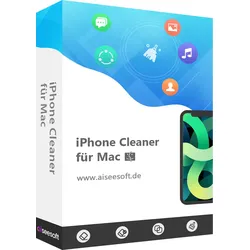
iPhone Cleaner MacDer beste iOS-Scheiß-Reiniger, um nutzlose Dokumente und Daten auf Ihrem Gerät zu löschen Es schützt auch Ihre Privatsphäre und macht Ihr iPhone/iPad/iPod Touch schneller und sicherer. Unnötige Daten löschen, um Speicherplatz freizugeben Läuft Ihr iPhone langsam? Wenn ja, ist das wahrscheinlich ein Zeichen dafür, dass der Speicherplatz auf Ihrem Telefon nicht ausreicht. In diesem Fall sollten Sie Ihr iPhone sofort bereinigen, um es zu beschleunigen. Es besteht kein Zweifel, dass Aiseesoft iPhone Cleaner Ihre beste Wahl ist, um dieses iPhone-Speicherproblem zu lösen. Diese Cleaner-App kann Ihnen helfen, nutzlose Dokumente und Daten auf dem iPhone zu löschen und zu entfernen, wie z.B. Junk-/Temp-Dateien, ungenutzte Apps, unerwünschte Fotos und große Dateien. Junk-Dateien bereinigen Mit diesem Telefonreiniger können Sie ganz einfach temporäre Dateien, Absturzprotokolle, Junk-Dateien und Caches wie iTunes-Cache, Kamerarolle, Fotostream, Fotobibliothek usw. entfernen. Deinstallieren Sie unbenutzte Apps Das Programm kann auch alle Apps auf Ihrem iPhone erkennen und anzeigen, zusammen mit dem Speicherplatz, den sie belegen. Dann können Sie auswählen, ob Sie die nicht mehr verwendeten Apps deinstallieren möchten. Fotos komprimieren/exportieren Ein weiterer Grund für das iPhone-Lagging-Problem ist der große Speicherplatz, den Ihre Fotos verbrauchen. Mit diesem Tool können Sie also Fotos komprimieren oder zur Sicherung auf den PC exportieren. Große Dateien löschen Mit iPhone Cleaner können Sie alle großen Dateien wie Videos auf Ihrem iOS-Gerät scannen und löschen. Jetzt ist es an der Zeit, sie zu bereinigen. Aber keine Sorge! Sie können zuerst ein Backup erstellen. Alle Daten auf dem iPhone unwiderruflich löschen Wenn Sie alle Daten auf Ihrem iPhone oder iPad löschen müssen, sollten Sie ein sichereres Löschprogramm für iOS ausprobieren. iPhone Cleaner bietet Ihnen eine bessere Möglichkeit, Ihr iPhone vollständig und dauerhaft zu löschen. Das Beste an dem Programm ist, dass Sie nicht lange überlegen und selbst entscheiden müssen, was Sie löschen möchten. Alles, was Sie tun müssen, ist auf die Schaltfläche "Start" zu klicken und zu warten, bis der Reinigungsvorgang abgeschlossen ist. Und es gibt keine Möglichkeit für andere, an Ihre persönlichen Daten zu gelangen, nachdem Sie sie gelöscht haben. Private Daten und Apps selektiv löschen Selbst wenn Sie nur eine bestimmte Datei oder einen bestimmten Dateityp loswerden möchten, können Sie diesen Cleaner auch verwenden, um Ihre privaten Daten und Dokumente selektiv zu überprüfen und zu entfernen. Es kann Kontakte, Nachrichten, Anruflisten, Fotos, Notizen, Kalender, Sprachmemos, Safari-Caches und erweiterte Einstellungen scannen und löschen. Außerdem können Benutzer den gesamten Inhalt von großen Drittanbieter-Apps wie WhatsApp, Line, Viber, Kik und mehr löschen. Voll von großartigen Funktionen Aiseesoft iPhone Cleaner ist mehr als eine Software zum Reinigen des Telefons. Sie können es auch als ein einfaches Tool zur Verwaltung Ihres iPhones betrachten. Es gibt eine Reihe von leistungsstarken und einfach zu bedienenden Funktionen, die darauf warten, von Ihnen entdeckt zu werden. Duplikate entfernen Überprüfen Sie Duplikate, führen Sie identische Kontakte zusammen und entfernen Sie überflüssige Dateien. Dateien in der Vorschau anzeigen Zeigen Sie eine Vorschau der Datei an, bevor Sie sie löschen, um ein versehentliches Löschen zu vermeiden. Sicherheitsstufe wählen 3 Sicherheitsmodi, um alle Ihre Anforderungen beim Löschen von Daten auf dem iPhone zu erfüllen. Umfangreiche Toolbox Eine universelle Tool-Integrationsplattform zum Sichern, Übertragen und Wiederherstellen von Daten. Garantierte Privatsphäre 100% sichere Anwendung. Niemand kann Ihre privaten Daten nach der Reinigung wiederherstellen. Systemanforderungen für iPhone Cleaner Unterstütztes Mac OS: Mac OS X 10.7 oder höher (macOS Big Sur und macOS Monterey) CPU: 1GHz Intel Prozessor und Apple M1 Chip RAM: 512MB oder mehr (1024MB empfohlen) iOS Version: iOS 5 und höher, iOS 11, iOS 12, iOS 13, iOS 14 und iOS 15 inklusive iTunes Version: iTunes 10.7 oder höher. Die neueste Version wird empfohlen.29,95 €*Versand: 0,00 €Sichere Weiterleitung zum Anbieter
-
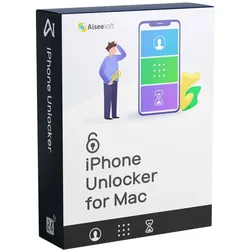
iPhone Unlocker MaciPhone Bildschirm gesperrt? iPhone Passcode sofort löschen Entsperren Sie iPhone, iPad und iPod durch Löschen des Passcodes. Entfernen Sie Apple ID, wenn Sie Apple ID oder Passwort vergessen haben. Screen Time Passcode ohne Datenverlust wiederherstellen und entfernen Das Erstellen eines Passcodes für das iPhone kann Ihre Privatsphäre schützen. Aber es gibt verschiedene Gründe, warum Sie die Kontrolle über den Sperrbildschirm-Passcode verlieren können. Wie kommt man in ein gesperrtes iPhone? Aiseesoft iPhone Unlocker wird die verschiedenen Sperrbildschirm-Passcodes von 4-stellig, 6-stellig, Touch ID und Face ID entfernen und das gesperrte iPhone leicht entsperren. 4-stelliger Passcode 6-stelliger Passcode Berührungserkennung Gesichtserkennung iPhone-Passcode vergessen Sie ändern Ihren iPhone-Passcode häufig und haben ihn vergessen? Sie finden ein altes iPhone, können es aber nicht mit dem gespeicherten Passcode entsperren? Verwechseln Sie das Passwort für mehrere Geräte? Aiseesoft iPhone Unlocker kann den iPhone-Bildschirm-Passcode leicht entfernen. Achtung Beim Entfernen des Passcodes auf dem iPhone, werden alle Daten und Einstellungen gelöscht. Mehrere Fehlversuche Nach der Eingabe des falschen Passcodes zu viele Male, wird Ihr iPhone gesperrt und deaktiviert werden. Es gibt nichts Besseres als Aiseesoft iPhone Unlocker, das Sie aus dem gesperrten iPhone befreien kann, indem es den Passcode entfernt, ohne dass Sie Stunden oder Jahre warten müssen. Achtung Beim Entfernen des Passcodes für die Bildschirmsperre auf dem iPhone werden alle Daten und Einstellungen gelöscht. Mehrere Fehlversuche Wenn Sie zu oft den falschen Passcode eingegeben haben, wird Ihr iPhone gesperrt und deaktiviert. Es gibt nichts Besseres als Aiseesoft iPhone Unlocker, das Sie aus dem gesperrten iPhone befreien kann, indem es den Passcode entfernt, ohne dass Sie stundenlang oder jahrelang warten müssen. Achtung Beim Entfernen des Passcodes für die Bildschirmsperre auf dem iPhone werden alle Daten und Einstellungen gelöscht. Touch ID/Gesichtserkennung funktioniert nicht Touch ID oder Face ID gibt Ihnen mehr Leichtigkeit, um ein iPhone zu entsperren, jedoch einmal iPhone gesperrt ist für den Fingerabdruck oder Gesichtserkennung nicht funktioniert, nehmen Sie die iPhone unlock Software, um in die gesperrten iPhone iPad und iPod zu bekommen. Achtung Beim Entfernen der Bildschirm gesperrt Passcode auf iPhone, werden alle Daten und Einstellungen gelöscht werden. iPhone aus zweiter Hand besorgen Erhalten Sie ein gebrauchtes iPhone von Ihren Freunden oder Familien oder kaufte ein altes iPhone online, aber keine Ahnung, was der Passcode ist? Nehmen Sie iPhone Unlocker, um den Sperrbildschirm-Passcode zu entfernen und verwenden Sie es in Ihrem Stil. Achtung Wenn Sie den Passcode für die Bildschirmsperre auf dem iPhone entfernen, werden alle Daten und Einstellungen gelöscht. Systemanforderungen Unterstützte Betriebssysteme : Windows 11/10/8.1/8/7 und Mac OS X 10.7 oder höher iOS : iOS 16, iOS 15, iOS 14, iOS 13, iOS 12, iOS 11, iOS 10, iOS 9 und früher CPU: 1GHz Intel/AMD CPU oder höher und Apple M1/M2 Chip RAM: 1GB RAM oder mehr Festplattenspeicher: 200 MB und mehr freier Speicherplatz Unterstützte Geräte iPhone iPhone 13 Pro Max/13 Pro/13/13 mini, iPhone SE 3/2/1, iPhone 12 Pro Max/12 Pro/12/12 mini, iPhone 11 Pro Max/11 Pro/11, iPhone XS/XS Max/XR/X, iPhone 8 Plus/8, iPhone 7 Plus/7, iPhone 6s Plus/6s/6 Plus/6, iPhone 5s/5/5, iPhone 4S/4 iPad Alle Modelle von iPad Pro, iPad Air, iPad mini und iPad iPod iPod touch 7, iPod touch 6, iPod touch 5, iPod touch 4, iPod touch 3, iPod touch 2, iPod touch 159,95 €*Versand: 0,00 €Sichere Weiterleitung zum Anbieter
-
WO-WE Markierungsfarbe BLAU Parkplatz Fahrbahn Straßenmarkierung 20L Bodenmarkierung auf Beton, Asphalt, Pflastersteinen, Innen & Außen, Schnelltrocknende Parkplatzfarbe, Streichen & SprühenWO-WE Markierungsfarbe BLAU Parkplatz Fahrbahn Straßenmarkierung 20L Bodenmarkierung auf Beton, Asphalt, Pflastersteinen, Innen & Außen, Schnelltrocknende Parkplatzfarbe, Streichen & Sprühen. Vielseitig einsetzbar: Hochwertige, wasserbasierte Bodenmarkierungsfarbe für vielfältige Anwendungen auf Beton, Asphalt und Pflasterbelägen mit leichter bis mittlerer Beanspruchung Umweltfreundliche Formulierung: Unsere moderne Markierungsfarbe basiert auf Wasser, ist umwelt- und anwenderfreundlich und dabei geruchsarm. Wir kümmern uns sowohl um Ihre Gesundheit als auch um die Umwelt Geringer Geruch: Wasserbasierte Farben haben im Allgemeinen einen geringeren Geruch im Vergleich zu lösemittelbasierten Farben, was sie angenehmer in der Anwendung macht, insbesondere in Innenräumen Unsere Farbe ist sowohl im Innen- als auch im Außenbereich einsetzbar und eignet sich unsere Farbe perfekt für eine Vielzahl von Anwendungen, darunter Parkplatzmarkierungen, Hallenmarkierungen, Straßenmarkierungen und vieles mehr Ganz gleich, ob Sie Markierungen für Parkplätze, Stellplätze, Wegweiser oder Fahrbahnen benötigen – unsere Bodenmarkierungsfarbe garantiert präzise und langanhaltende Ergebnisse Die Anwendung war noch nie so einfach: Ob Rolle, Pinsel oder Sprühgerät – unsere Markierungsfarbe lässt sich mühelos und präzise auftragen und ermöglicht ein reibungsloses Markierungserlebnis Effizienter Verbrauch und optimale Ergebnisse: Mit einer beeindruckenden Reichweite von ca. 5-6m² pro Liter ist unsere Farbe äußerst ergiebig. für beste Resultate empfehlen wir, zwei Anstriche zu verwenden, um die Farbintensität und Haltbarkeit Ihrer Markierungen zu optimieren Wenn es um Fahrbahnmarkierungen geht, bietet unsere Farbe herausragende Sichtbarkeit und außergewöhnliche Abriebfestigkeit, um den Belastungen des Verkehrs standzuhalten Große Farbauswahl: Verfügbar in einer breiten Palette von attraktiven Farben, um Ihren individuellen Stil und Geschmack zu treffen. Wählen Sie aus verschiedenen Farbtönen, um das gewünschte Aussehen zu erzielen Unsere Produktformel setzt auf lichtechte und wetterbeständige Pigmente sowie Extender, die in Deutschland hergestellt werden. Diese Kombination steht für überzeugende Qualität und Leistung Farbe:BLAU164,90 €*Versand: 0,00 €Sichere Weiterleitung zum Anbieter


-
Wie Fotos von iPhone auf Mac?
Wie Fotos von iPhone auf Mac? Es gibt mehrere Möglichkeiten, um Fotos von Ihrem iPhone auf Ihren Mac zu übertragen. Eine Möglichkeit ist die Verwendung von iCloud, um Ihre Fotos drahtlos zu synchronisieren. Eine andere Möglichkeit ist die Verwendung eines USB-Kabels, um Ihr iPhone direkt mit Ihrem Mac zu verbinden und die Fotos manuell zu übertragen. Sie können auch die Fotos-App auf Ihrem Mac verwenden, um Fotos von Ihrem iPhone zu importieren. Oder Sie können eine Drittanbieter-Software wie iMazing oder AnyTrans verwenden, um Fotos von Ihrem iPhone auf Ihren Mac zu übertragen. **
-
Wie Bilder vom iPhone auf Mac?
Um Bilder vom iPhone auf deinen Mac zu übertragen, kannst du entweder die iCloud-Fotomediathek verwenden oder dein iPhone über ein USB-Kabel mit deinem Mac verbinden. Wenn du die iCloud-Fotomediathek nutzt, werden deine Fotos automatisch zwischen deinen Geräten synchronisiert. Alternativ kannst du dein iPhone per USB-Kabel mit deinem Mac verbinden und die Fotos manuell übertragen. Dazu öffnest du einfach die Fotos-App auf deinem Mac, wählst dein iPhone aus und markierst die Bilder, die du übertragen möchtest. Anschließend ziehst du die markierten Bilder in einen Ordner auf deinem Mac. Es ist auch möglich, spezielle Apps von Drittanbietern zu verwenden, um die Übertragung von Fotos vom iPhone auf den Mac zu vereinfachen. **
-
Wie erkennt mein Mac mein iPhone?
Dein Mac erkennt dein iPhone in der Regel automatisch, wenn du es über ein USB-Kabel mit dem Mac verbindest. Sobald die Verbindung hergestellt ist, öffnet sich oft automatisch die Fotos-App auf deinem Mac, um Fotos und Videos vom iPhone zu importieren. Du kannst auch in iTunes oder dem Finder auf deinem Mac auf dein iPhone zugreifen, um Dateien zu synchronisieren oder Backups zu erstellen. Stelle sicher, dass sowohl dein Mac als auch dein iPhone mit der neuesten Software aktualisiert sind, um eventuelle Kompatibilitätsprobleme zu vermeiden. Wenn dein Mac dein iPhone nicht erkennt, überprüfe das USB-Kabel, den Anschluss am Mac und am iPhone sowie die Einstellungen auf beiden Geräten. **
-
Wie synchronisiere ich iPhone mit Mac?
Um dein iPhone mit deinem Mac zu synchronisieren, verbinde zunächst dein iPhone mit dem Mac über ein USB-Kabel. Öffne dann iTunes auf deinem Mac und wähle dein iPhone aus. Klicke auf die Registerkarte "Übersicht" und wähle die gewünschten Synchronisierungsoptionen aus, z.B. Musik, Fotos oder Apps. Klicke anschließend auf "Synchronisieren", um die ausgewählten Inhalte zwischen deinem iPhone und Mac zu übertragen. Stelle sicher, dass du regelmäßig synchronisierst, um sicherzustellen, dass deine Daten auf beiden Geräten auf dem neuesten Stand sind. **


Wie verbindet man iPhone mit Mac?
Um dein iPhone mit deinem Mac zu verbinden, kannst du entweder ein USB-Kabel verwenden oder die Funktion "Handoff" nutzen, um nahtlos zwischen den Geräten zu wechseln. Du kannst auch AirDrop verwenden, um Dateien drahtlos zwischen deinem iPhone und Mac zu übertragen. Eine weitere Möglichkeit ist die Verwendung von iCloud, um Fotos, Kontakte und andere Daten zwischen den Geräten zu synchronisieren. Du kannst auch die App "Apple Continuity" nutzen, um Anrufe und Nachrichten von deinem iPhone auf deinem Mac zu empfangen und zu senden. **
Wo werden iPhone Backups gespeichert Mac?
iPhone Backups werden standardmäßig auf dem Mac im Ordner "Library" gespeichert. Genauer gesagt befinden sie sich im Verzeichnis "~/Library/Application Support/MobileSync/Backup/". Dieser Ordner enthält alle Backups, die mit iTunes oder dem Finder erstellt wurden. Es ist wichtig zu beachten, dass der Library-Ordner standardmäßig ausgeblendet ist, um versehentliche Änderungen zu vermeiden. Man kann jedoch auf die Backups zugreifen, indem man den Pfad direkt eingibt oder die Option zum Anzeigen ausgeblendeter Dateien aktiviert. **
Top-Angebote
Produkte zum Begriff Tipard-Mac-iPhone-Transfer:
-
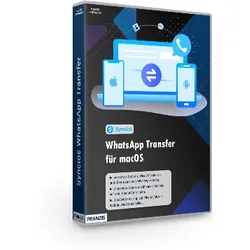
WhatsApp Transfer für MacIhre WhatsApp-Historie ist unersetzlich ? Nie wieder verlieren! Der professionelle WhatsApp Manager für Mac: Sichern, übertragen und exportieren Sie Ihre Chats mit Leichtigkeit. Unsere WhatsApp-Verläufe sind heute weit mehr als nur Textnachrichten. Sie sind digitale Fotoalben, wichtige Geschäftsprotokolle und wertvolle Erinnerungen an Gespräche mit geliebten Menschen. Doch was passiert, wenn Sie das Smartphone wechseln oder Ihr Gerät plötzlich den Geist aufgibt? Die Standard-Cloud-Lösungen stoßen oft an ihre Grenzen ? besonders, wenn Sie das Betriebssystem wechseln. Der WhatsApp Manager für Mac ist Ihre Komplettlösung für maximale Kontrolle über Ihre Messenger-Daten. Der Wechsel zwischen den Welten Stellen Sie sich vor, Sie haben jahrelang ein iPhone genutzt und entscheiden sich nun für ein modernes Android-Smartphone. Sie möchten Ihre WhatsApp-Chats mitnehmen, stellen aber fest: Ein ...24,95 €*Versand: 0,00 €Sichere Weiterleitung zum Anbieter
-
Wondershare Dr.Fone (Mac) - Phone TransferWondershare Dr.Fone (Mac) - Phone Transfer: Effiziente Datenübertragung leicht gemacht Bitte beachten Sie, dass die Lizenz die Nutzung auf bis zu 5 mobilen Geräten und 2 Computern erlaubt. Wenn Sie Daten für mehr als 5 Geräte oder auf einen anderen PC übertragen möchten, müssen Sie einen neuen Tarif abschließen, um die Nutzung fortsetzen zu können. In einer Zeit, in der Smartphones und mobile Geräte unseren Alltag und unsere Arbeit maßgeblich beeinflussen, wird der unkomplizierte Austausch von Daten zwischen unterschiedlichen Geräten immer wichtiger. Wondershare Dr.Fone (Mac) - Phone Transfer bietet eine zuverlässige und benutzerfreundliche Lösung, um Daten sicher und schnell von einem Gerät auf ein anderes zu übertragen – egal ob Sie von Android zu iOS wechseln oder umgekehrt. Mit dieser Software gelingt der Gerätewechsel mühelos, ohne Datenverlust oder aufwändige Prozesse. Phone Transfer funktioniert perfekt mit über 8.000 Geräten, darunter bekannte Marken wie Apple, Samsung, HUAWEI, OPPO, Sony, Google und viele mehr. Es unterstützt zudem die neuesten Versionen von iOS 18 und Android 15 und ist kompatibel mit Geräten von Anbietern wie AT&T, Verizon, Sprint oder T-Mobile, sowie mit entsperrten Modellen. Datenübertragung zwischen Geräten mit unterschiedlichen Betriebssystemen, z. B. von iOS zu Android. Überträgt Kontakte, SMS, Fotos, Videos, Musik und viele weitere Dateitypen. Einfache und benutzerfreundliche Bedienung mit nur wenigen Klicks. Kompatibel mit Android 15 sowie der neuesten iOS-Version. Unterstützung aller Dateitypen Mit Wondershare Dr.Fone – Phone Transfer können Sie problemlos eine Vielzahl von Dateitypen zwischen mobilen Geräten übertragen. Egal, ob Sie von Android zu iOS wechseln oder ein neues Smartphone derselben Plattform verwenden – das Tool sorgt für einen schnellen, sicheren und umfassenden Datentransfer ohne Datenverlust. Phone Transfer funktioniert einwandfrei mit über 8000 Geräten, darunter Apple, Samsung, HUAWEI, OPPO, Sony, Google und viele mehr. Es unterstützt zudem die neuesten iOS- und Android-Versionen, einschließlich Geräte von Anbietern wie AT&T, Verizon, Sprint oder T-Mobile sowie entsperrte Geräte. iOS zu Android Wenn Sie von iOS zu Android wechseln, ermöglicht Ihnen dieses Datenübertragungsprogramm die Übertragung von insgesamt 12 Dateitypen: Fotos, Videos, Kontakte, Kontakt-Blacklist, Textnachrichten, Kalender, Erinnerungen, Wecker, Voicemails, Klingeltöne, Sprachnotizen und Musik. iOS zu iOS Für die Datenübertragung von iOS zu iOS unterstützt dieses Übertragungstool 13 Dateitypen: Fotos, Videos, Kontakte, Textnachrichten, Kalender, Wecker, Lesezeichen, Notizen, Voicemails, Hintergrundbilder, Klingeltöne, Sprachnotizen und Musik. Android zu iOS Für die Übertragung von Android auf ein iPhone können Sie dieses Tool ebenfalls problemlos verwenden. Es unterstützt die 8 wichtigsten Dateitypen: Fotos, Videos, Kontakte, Textnachrichten, Kalender, Klingeltöne, Sprachnotizen und Musik. Android zu Android Wechseln Sie von einem Android-Gerät zu einem anderen? Dann ist dieses Tool genau das Richtige für Sie! Es unterstützt die Übertragung von 12 Dateitypen: Fotos, Videos, Kontakte, Kontakt-Blacklist, Textnachrichten, Anrufprotokolle, Kalender, Lesezeichen, Klingeltöne, Sprachnotizen, Apps und Musik. Warum Phone Transfer die bessere Wahl ist Dr.Fone - Phone Transfer Samsung Smart Switch Move to iOS Gerätekompatibilität Kompatibel mit über 8000 iOS- und Android-Geräten. Überträgt alle Datentypen zwischen beliebigen Geräten, egal ob Android oder iOS. Datenübertragung nur auf Samsung-Geräte von anderen Geräten möglich. Datenübertragung nur auf iOS-Geräte von anderen Geräten möglich. Unterstützte Dateitypen Unterstützt bis zu 15 Dateitypen für die Übertragung von Gerät zu Gerät. Unterstützt bis zu 15 Dateitypen für die Übertragung auf Samsung-Geräte. Unterstützt nur 7 Dateitypen. Übertragungsgeschwindigkeit In weniger als 3 Minuten Etwa 5 Minuten 5 Minuten oder länger Benutzerfreundlichkeit Sehr einfach Mittel Kompliziert Übertragungsmethode Übertragung per USB USB- oder Cloud-Übertragung Übertragung via WLAN Schritte zur Verwendung von Phone Transfer 1. Programm starten Dr.Fone starten, auf „Phone Transfer“ klicken und Geräte verbinden. 2. Datei auswählen Dateitypen wählen und auf „Übertragung starten“ klicken. 3. Übertragung abschließen Geräte nicht trennen, bis die Übertragung vollständig ist. Schneller und Einfacher Datenumzug mit Nur Einem Klick Mit diesem Telefon-Übertragungstool können Sie verschiedene Dateitypen mit nur einem Klick auf Ihr neues Smartphone übertragen. Der unkomplizierte Prozess ist so einfach, dass sogar Kinder ihn problemlos bedienen können. Dank der hohen Übertragungsgeschwindigkeit dauert der Wechsel auf ein neues Gerät weniger als drei Minuten – schnell, effizient und benutzerfreundlich. Systemanforderungen Komponente Anforderung Prozessor 1 GHz oder schneller...34,95 €*Versand: 0,00 €Sichere Weiterleitung zum Anbieter
-
iPhone Cleaner MacDer beste iOS-Scheiß-Reiniger, um nutzlose Dokumente und Daten auf Ihrem Gerät zu löschen Es schützt auch Ihre Privatsphäre und macht Ihr iPhone/iPad/iPod Touch schneller und sicherer. Unnötige Daten löschen, um Speicherplatz freizugeben Läuft Ihr iPhone langsam? Wenn ja, ist das wahrscheinlich ein Zeichen dafür, dass der Speicherplatz auf Ihrem Telefon nicht ausreicht. In diesem Fall sollten Sie Ihr iPhone sofort bereinigen, um es zu beschleunigen. Es besteht kein Zweifel, dass Aiseesoft iPhone Cleaner Ihre beste Wahl ist, um dieses iPhone-Speicherproblem zu lösen. Diese Cleaner-App kann Ihnen helfen, nutzlose Dokumente und Daten auf dem iPhone zu löschen und zu entfernen, wie z.B. Junk-/Temp-Dateien, ungenutzte Apps, unerwünschte Fotos und große Dateien. Junk-Dateien bereinigen Mit diesem Telefonreiniger können Sie ganz einfach temporäre Dateien, Absturzprotokolle, Junk-Dateien und Caches wie iTunes-Cache, Kamerarolle, Fotostream, Fotobibliothek usw. entfernen. Deinstallieren Sie unbenutzte Apps Das Programm kann auch alle Apps auf Ihrem iPhone erkennen und anzeigen, zusammen mit dem Speicherplatz, den sie belegen. Dann können Sie auswählen, ob Sie die nicht mehr verwendeten Apps deinstallieren möchten. Fotos komprimieren/exportieren Ein weiterer Grund für das iPhone-Lagging-Problem ist der große Speicherplatz, den Ihre Fotos verbrauchen. Mit diesem Tool können Sie also Fotos komprimieren oder zur Sicherung auf den PC exportieren. Große Dateien löschen Mit iPhone Cleaner können Sie alle großen Dateien wie Videos auf Ihrem iOS-Gerät scannen und löschen. Jetzt ist es an der Zeit, sie zu bereinigen. Aber keine Sorge! Sie können zuerst ein Backup erstellen. Alle Daten auf dem iPhone unwiderruflich löschen Wenn Sie alle Daten auf Ihrem iPhone oder iPad löschen müssen, sollten Sie ein sichereres Löschprogramm für iOS ausprobieren. iPhone Cleaner bietet Ihnen eine bessere Möglichkeit, Ihr iPhone vollständig und dauerhaft zu löschen. Das Beste an dem Programm ist, dass Sie nicht lange überlegen und selbst entscheiden müssen, was Sie löschen möchten. Alles, was Sie tun müssen, ist auf die Schaltfläche "Start" zu klicken und zu warten, bis der Reinigungsvorgang abgeschlossen ist. Und es gibt keine Möglichkeit für andere, an Ihre persönlichen Daten zu gelangen, nachdem Sie sie gelöscht haben. Private Daten und Apps selektiv löschen Selbst wenn Sie nur eine bestimmte Datei oder einen bestimmten Dateityp loswerden möchten, können Sie diesen Cleaner auch verwenden, um Ihre privaten Daten und Dokumente selektiv zu überprüfen und zu entfernen. Es kann Kontakte, Nachrichten, Anruflisten, Fotos, Notizen, Kalender, Sprachmemos, Safari-Caches und erweiterte Einstellungen scannen und löschen. Außerdem können Benutzer den gesamten Inhalt von großen Drittanbieter-Apps wie WhatsApp, Line, Viber, Kik und mehr löschen. Voll von großartigen Funktionen Aiseesoft iPhone Cleaner ist mehr als eine Software zum Reinigen des Telefons. Sie können es auch als ein einfaches Tool zur Verwaltung Ihres iPhones betrachten. Es gibt eine Reihe von leistungsstarken und einfach zu bedienenden Funktionen, die darauf warten, von Ihnen entdeckt zu werden. Duplikate entfernen Überprüfen Sie Duplikate, führen Sie identische Kontakte zusammen und entfernen Sie überflüssige Dateien. Dateien in der Vorschau anzeigen Zeigen Sie eine Vorschau der Datei an, bevor Sie sie löschen, um ein versehentliches Löschen zu vermeiden. Sicherheitsstufe wählen 3 Sicherheitsmodi, um alle Ihre Anforderungen beim Löschen von Daten auf dem iPhone zu erfüllen. Umfangreiche Toolbox Eine universelle Tool-Integrationsplattform zum Sichern, Übertragen und Wiederherstellen von Daten. Garantierte Privatsphäre 100% sichere Anwendung. Niemand kann Ihre privaten Daten nach der Reinigung wiederherstellen. Systemanforderungen für iPhone Cleaner Unterstütztes Mac OS: Mac OS X 10.7 oder höher (macOS Big Sur und macOS Monterey) CPU: 1GHz Intel Prozessor und Apple M1 Chip RAM: 512MB oder mehr (1024MB empfohlen) iOS Version: iOS 5 und höher, iOS 11, iOS 12, iOS 13, iOS 14 und iOS 15 inklusive iTunes Version: iTunes 10.7 oder höher. Die neueste Version wird empfohlen.29,95 €*Versand: 0,00 €Sichere Weiterleitung zum Anbieter
-
Wie funktioniert AirDrop Mac iPhone?
AirDrop ermöglicht es, Dateien drahtlos zwischen einem Mac und einem iPhone auszutauschen. Um AirDrop zu nutzen, müssen beide Geräte eingeschaltet sein und sich in der Nähe befinden. Auf dem Mac öffnen Sie das Finder-Fenster und wählen "AirDrop" aus der Seitenleiste. Auf dem iPhone öffnen Sie das Kontrollzentrum und tippen auf "AirDrop". Wählen Sie dann das gewünschte Gerät aus, um die Dateien zu senden. Bestätigen Sie den Vorgang auf beiden Geräten, um die Dateiübertragung abzuschließen. **
-
Warum funktioniert der Daten-Transfer von iPhone zu iPhone bei mir nicht?
Es gibt verschiedene mögliche Gründe, warum der Daten-Transfer von iPhone zu iPhone nicht funktioniert. Es könnte an einer schlechten Internetverbindung liegen, an einem fehlerhaften Kabel oder an einer veralteten Software. Es ist auch möglich, dass bestimmte Einstellungen auf einem der Geräte nicht richtig konfiguriert sind. Es empfiehlt sich, diese möglichen Ursachen zu überprüfen und gegebenenfalls entsprechende Maßnahmen zu ergreifen, um das Problem zu beheben. **
-
Wie Fotos von iPhone auf Mac?
Wie Fotos von iPhone auf Mac? Es gibt mehrere Möglichkeiten, um Fotos von Ihrem iPhone auf Ihren Mac zu übertragen. Eine Möglichkeit ist die Verwendung von iCloud, um Ihre Fotos drahtlos zu synchronisieren. Eine andere Möglichkeit ist die Verwendung eines USB-Kabels, um Ihr iPhone direkt mit Ihrem Mac zu verbinden und die Fotos manuell zu übertragen. Sie können auch die Fotos-App auf Ihrem Mac verwenden, um Fotos von Ihrem iPhone zu importieren. Oder Sie können eine Drittanbieter-Software wie iMazing oder AnyTrans verwenden, um Fotos von Ihrem iPhone auf Ihren Mac zu übertragen. **
-
Wie Bilder vom iPhone auf Mac?
Um Bilder vom iPhone auf deinen Mac zu übertragen, kannst du entweder die iCloud-Fotomediathek verwenden oder dein iPhone über ein USB-Kabel mit deinem Mac verbinden. Wenn du die iCloud-Fotomediathek nutzt, werden deine Fotos automatisch zwischen deinen Geräten synchronisiert. Alternativ kannst du dein iPhone per USB-Kabel mit deinem Mac verbinden und die Fotos manuell übertragen. Dazu öffnest du einfach die Fotos-App auf deinem Mac, wählst dein iPhone aus und markierst die Bilder, die du übertragen möchtest. Anschließend ziehst du die markierten Bilder in einen Ordner auf deinem Mac. Es ist auch möglich, spezielle Apps von Drittanbietern zu verwenden, um die Übertragung von Fotos vom iPhone auf den Mac zu vereinfachen. **
Ähnliche Suchbegriffe für Tipard-Mac-iPhone-Transfer
-
iPhone Unlocker MaciPhone Bildschirm gesperrt? iPhone Passcode sofort löschen Entsperren Sie iPhone, iPad und iPod durch Löschen des Passcodes. Entfernen Sie Apple ID, wenn Sie Apple ID oder Passwort vergessen haben. Screen Time Passcode ohne Datenverlust wiederherstellen und entfernen Das Erstellen eines Passcodes für das iPhone kann Ihre Privatsphäre schützen. Aber es gibt verschiedene Gründe, warum Sie die Kontrolle über den Sperrbildschirm-Passcode verlieren können. Wie kommt man in ein gesperrtes iPhone? Aiseesoft iPhone Unlocker wird die verschiedenen Sperrbildschirm-Passcodes von 4-stellig, 6-stellig, Touch ID und Face ID entfernen und das gesperrte iPhone leicht entsperren. 4-stelliger Passcode 6-stelliger Passcode Berührungserkennung Gesichtserkennung iPhone-Passcode vergessen Sie ändern Ihren iPhone-Passcode häufig und haben ihn vergessen? Sie finden ein altes iPhone, können es aber nicht mit dem gespeicherten Passcode entsperren? Verwechseln Sie das Passwort für mehrere Geräte? Aiseesoft iPhone Unlocker kann den iPhone-Bildschirm-Passcode leicht entfernen. Achtung Beim Entfernen des Passcodes auf dem iPhone, werden alle Daten und Einstellungen gelöscht. Mehrere Fehlversuche Nach der Eingabe des falschen Passcodes zu viele Male, wird Ihr iPhone gesperrt und deaktiviert werden. Es gibt nichts Besseres als Aiseesoft iPhone Unlocker, das Sie aus dem gesperrten iPhone befreien kann, indem es den Passcode entfernt, ohne dass Sie Stunden oder Jahre warten müssen. Achtung Beim Entfernen des Passcodes für die Bildschirmsperre auf dem iPhone werden alle Daten und Einstellungen gelöscht. Mehrere Fehlversuche Wenn Sie zu oft den falschen Passcode eingegeben haben, wird Ihr iPhone gesperrt und deaktiviert. Es gibt nichts Besseres als Aiseesoft iPhone Unlocker, das Sie aus dem gesperrten iPhone befreien kann, indem es den Passcode entfernt, ohne dass Sie stundenlang oder jahrelang warten müssen. Achtung Beim Entfernen des Passcodes für die Bildschirmsperre auf dem iPhone werden alle Daten und Einstellungen gelöscht. Touch ID/Gesichtserkennung funktioniert nicht Touch ID oder Face ID gibt Ihnen mehr Leichtigkeit, um ein iPhone zu entsperren, jedoch einmal iPhone gesperrt ist für den Fingerabdruck oder Gesichtserkennung nicht funktioniert, nehmen Sie die iPhone unlock Software, um in die gesperrten iPhone iPad und iPod zu bekommen. Achtung Beim Entfernen der Bildschirm gesperrt Passcode auf iPhone, werden alle Daten und Einstellungen gelöscht werden. iPhone aus zweiter Hand besorgen Erhalten Sie ein gebrauchtes iPhone von Ihren Freunden oder Familien oder kaufte ein altes iPhone online, aber keine Ahnung, was der Passcode ist? Nehmen Sie iPhone Unlocker, um den Sperrbildschirm-Passcode zu entfernen und verwenden Sie es in Ihrem Stil. Achtung Wenn Sie den Passcode für die Bildschirmsperre auf dem iPhone entfernen, werden alle Daten und Einstellungen gelöscht. Systemanforderungen Unterstützte Betriebssysteme : Windows 11/10/8.1/8/7 und Mac OS X 10.7 oder höher iOS : iOS 16, iOS 15, iOS 14, iOS 13, iOS 12, iOS 11, iOS 10, iOS 9 und früher CPU: 1GHz Intel/AMD CPU oder höher und Apple M1/M2 Chip RAM: 1GB RAM oder mehr Festplattenspeicher: 200 MB und mehr freier Speicherplatz Unterstützte Geräte iPhone iPhone 13 Pro Max/13 Pro/13/13 mini, iPhone SE 3/2/1, iPhone 12 Pro Max/12 Pro/12/12 mini, iPhone 11 Pro Max/11 Pro/11, iPhone XS/XS Max/XR/X, iPhone 8 Plus/8, iPhone 7 Plus/7, iPhone 6s Plus/6s/6 Plus/6, iPhone 5s/5/5, iPhone 4S/4 iPad Alle Modelle von iPad Pro, iPad Air, iPad mini und iPad iPod iPod touch 7, iPod touch 6, iPod touch 5, iPod touch 4, iPod touch 3, iPod touch 2, iPod touch 159,95 €*Versand: 0,00 €Sichere Weiterleitung zum Anbieter
-
WO-WE Markierungsfarbe BLAU Parkplatz Fahrbahn Straßenmarkierung 20L Bodenmarkierung auf Beton, Asphalt, Pflastersteinen, Innen & Außen, Schnelltrocknende Parkplatzfarbe, Streichen & SprühenWO-WE Markierungsfarbe BLAU Parkplatz Fahrbahn Straßenmarkierung 20L Bodenmarkierung auf Beton, Asphalt, Pflastersteinen, Innen & Außen, Schnelltrocknende Parkplatzfarbe, Streichen & Sprühen. Vielseitig einsetzbar: Hochwertige, wasserbasierte Bodenmarkierungsfarbe für vielfältige Anwendungen auf Beton, Asphalt und Pflasterbelägen mit leichter bis mittlerer Beanspruchung Umweltfreundliche Formulierung: Unsere moderne Markierungsfarbe basiert auf Wasser, ist umwelt- und anwenderfreundlich und dabei geruchsarm. Wir kümmern uns sowohl um Ihre Gesundheit als auch um die Umwelt Geringer Geruch: Wasserbasierte Farben haben im Allgemeinen einen geringeren Geruch im Vergleich zu lösemittelbasierten Farben, was sie angenehmer in der Anwendung macht, insbesondere in Innenräumen Unsere Farbe ist sowohl im Innen- als auch im Außenbereich einsetzbar und eignet sich unsere Farbe perfekt für eine Vielzahl von Anwendungen, darunter Parkplatzmarkierungen, Hallenmarkierungen, Straßenmarkierungen und vieles mehr Ganz gleich, ob Sie Markierungen für Parkplätze, Stellplätze, Wegweiser oder Fahrbahnen benötigen – unsere Bodenmarkierungsfarbe garantiert präzise und langanhaltende Ergebnisse Die Anwendung war noch nie so einfach: Ob Rolle, Pinsel oder Sprühgerät – unsere Markierungsfarbe lässt sich mühelos und präzise auftragen und ermöglicht ein reibungsloses Markierungserlebnis Effizienter Verbrauch und optimale Ergebnisse: Mit einer beeindruckenden Reichweite von ca. 5-6m² pro Liter ist unsere Farbe äußerst ergiebig. für beste Resultate empfehlen wir, zwei Anstriche zu verwenden, um die Farbintensität und Haltbarkeit Ihrer Markierungen zu optimieren Wenn es um Fahrbahnmarkierungen geht, bietet unsere Farbe herausragende Sichtbarkeit und außergewöhnliche Abriebfestigkeit, um den Belastungen des Verkehrs standzuhalten Große Farbauswahl: Verfügbar in einer breiten Palette von attraktiven Farben, um Ihren individuellen Stil und Geschmack zu treffen. Wählen Sie aus verschiedenen Farbtönen, um das gewünschte Aussehen zu erzielen Unsere Produktformel setzt auf lichtechte und wetterbeständige Pigmente sowie Extender, die in Deutschland hergestellt werden. Diese Kombination steht für überzeugende Qualität und Leistung Farbe:BLAU164,90 €*Versand: 0,00 €Sichere Weiterleitung zum Anbieter
-
Mepilex TransferDrainagefähiger Silikonverband. Der dünne, durchlässige Polyurethan-Schaumverband dient insbesondere zum Abdecken großer Haut- und Wunddefekte. Die einzigartige Silikonbeschichtung (Safetac-Technologie) schützt das empfindliche Gewebe und ermöglicht atraumatische und schmerzarme Verbandwechsel. Steril.75,78 €*Versand: 5,90 €Sichere Weiterleitung zum Anbieter
-
Wie erkennt mein Mac mein iPhone?
Dein Mac erkennt dein iPhone in der Regel automatisch, wenn du es über ein USB-Kabel mit dem Mac verbindest. Sobald die Verbindung hergestellt ist, öffnet sich oft automatisch die Fotos-App auf deinem Mac, um Fotos und Videos vom iPhone zu importieren. Du kannst auch in iTunes oder dem Finder auf deinem Mac auf dein iPhone zugreifen, um Dateien zu synchronisieren oder Backups zu erstellen. Stelle sicher, dass sowohl dein Mac als auch dein iPhone mit der neuesten Software aktualisiert sind, um eventuelle Kompatibilitätsprobleme zu vermeiden. Wenn dein Mac dein iPhone nicht erkennt, überprüfe das USB-Kabel, den Anschluss am Mac und am iPhone sowie die Einstellungen auf beiden Geräten. **
-
Wie synchronisiere ich iPhone mit Mac?
Um dein iPhone mit deinem Mac zu synchronisieren, verbinde zunächst dein iPhone mit dem Mac über ein USB-Kabel. Öffne dann iTunes auf deinem Mac und wähle dein iPhone aus. Klicke auf die Registerkarte "Übersicht" und wähle die gewünschten Synchronisierungsoptionen aus, z.B. Musik, Fotos oder Apps. Klicke anschließend auf "Synchronisieren", um die ausgewählten Inhalte zwischen deinem iPhone und Mac zu übertragen. Stelle sicher, dass du regelmäßig synchronisierst, um sicherzustellen, dass deine Daten auf beiden Geräten auf dem neuesten Stand sind. **
-
Wie verbindet man iPhone mit Mac?
Um dein iPhone mit deinem Mac zu verbinden, kannst du entweder ein USB-Kabel verwenden oder die Funktion "Handoff" nutzen, um nahtlos zwischen den Geräten zu wechseln. Du kannst auch AirDrop verwenden, um Dateien drahtlos zwischen deinem iPhone und Mac zu übertragen. Eine weitere Möglichkeit ist die Verwendung von iCloud, um Fotos, Kontakte und andere Daten zwischen den Geräten zu synchronisieren. Du kannst auch die App "Apple Continuity" nutzen, um Anrufe und Nachrichten von deinem iPhone auf deinem Mac zu empfangen und zu senden. **
-
Wo werden iPhone Backups gespeichert Mac?
iPhone Backups werden standardmäßig auf dem Mac im Ordner "Library" gespeichert. Genauer gesagt befinden sie sich im Verzeichnis "~/Library/Application Support/MobileSync/Backup/". Dieser Ordner enthält alle Backups, die mit iTunes oder dem Finder erstellt wurden. Es ist wichtig zu beachten, dass der Library-Ordner standardmäßig ausgeblendet ist, um versehentliche Änderungen zu vermeiden. Man kann jedoch auf die Backups zugreifen, indem man den Pfad direkt eingibt oder die Option zum Anzeigen ausgeblendeter Dateien aktiviert. **
* Alle Preise verstehen sich inklusive der gesetzlichen Mehrwertsteuer und ggf. zuzüglich Versandkosten. Die Angebotsinformationen basieren auf den Angaben des jeweiligen Shops und werden über automatisierte Prozesse aktualisiert. Eine Aktualisierung in Echtzeit findet nicht statt, so dass es im Einzelfall zu Abweichungen kommen kann. ** Hinweis: Teile dieses Inhalts wurden von KI erstellt.